
DSH Guardian
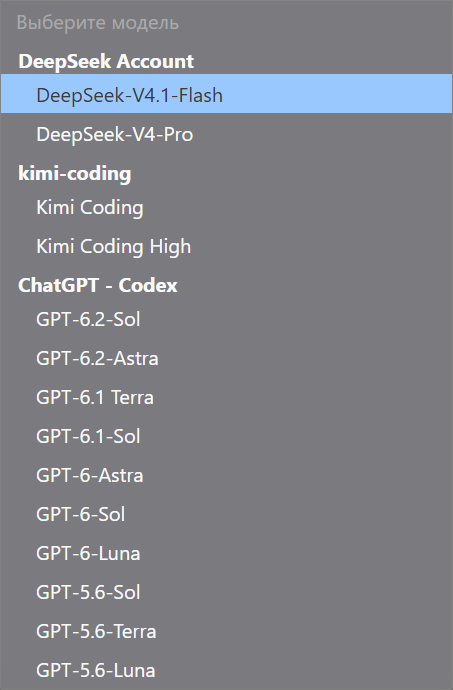
Выберите вторую модель для проверки действий агента. Guardian может передать агенту замечание, запросить у вас подтверждение или заблокировать вызов инструмента.
Включите надзор в чате
- В новом чате отправьте первое сообщение, чтобы появилась панель под полем ввода.
- Нажмите на щит с буквой G и выберите провайдера и модель надзора.
- Включите переключатель рядом со щитом. Зелёный цвет означает, что проверки включены для этого чата. Модель и состояние сохраняются после перезапуска.
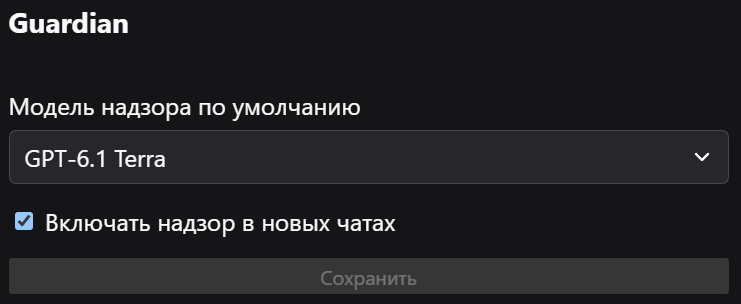
В настройках установленного плагина можно выбрать модель и включить надзор по умолчанию для новых чатов. Это не меняет настройки существующих чатов.
Найдите причину вмешательства
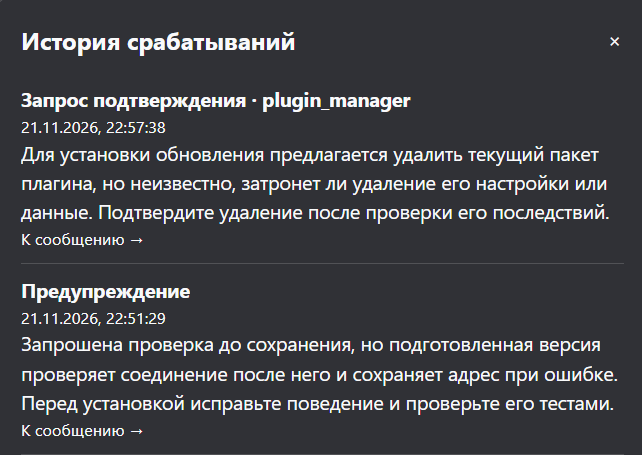
Откройте панель щита и нажмите на число срабатываний. История показывает замечания, запросы подтверждения и блокировки в текущем чате; обычные проверки в неё не попадают. Выберите запись, чтобы раскрыть соответствующий блок в переписке. Полоса со щитом отметит выбранное событие.
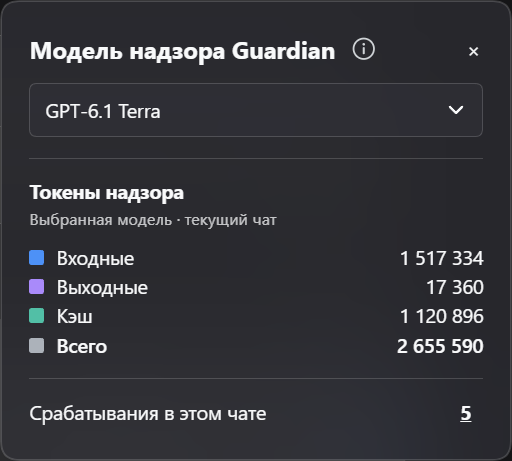
В панели также виден расход токенов выбранной модели на проверки в этом чате.
Как это выглядит

Какие данные получает модель
Выбранному провайдеру передаются недавние сообщения и результаты инструментов, сведения о рабочей папке и аргументы проверяемого вызова. Проверки расходуют квоту вашей учётной записи у этого провайдера.
Guardian проверяет вызов перед запуском, но не каждое действие внутри уже запущенного процесса. Если модель не вернула оценку, решение принимает штатная система согласования DSH.
Установка
Из локального архива: соберите архив командой npm pack --ignore-scripts из исходников версии 0.2.19 и выполните dsh plugin --profile desktop add file:./dsh-guardian-0.2.19.tgz. Для Web укажите профиль web.
Установка через Discover
- В DSH включите поддержку пользовательских индексов (Custom plugin indexes).
- В «Плагины → Discover» добавьте источник https://devos.aicent.ru/dsh-plugins/index.json.
- Выберите источник Developer OS, найдите DSH Guardian и нажмите «Установить».